Subscribe:

AD (728x90)

About

Blogroll

Blogger templates

Blogger news

Mostrando entradas con la etiqueta Word. Mostrar todas las entradas

Macros Word

Visual Basic usando las macros de Word


Podemos aprender programación utilizando diversos lenguajes. Uno de los lenguajes clásicos de programación ha sido el Basic.
Para la creación de las macros en Word este programa utiliza Visual Basic. Por ello podemos aprovechar, si tenemos instalado en nuestro equipo el Office, para aprender Visual Basic sin tener que utilizar ni instalar ninguna otra cosa.
En el siguiente video se puede aprender como grabar y guardar una macro en Word 2007. También vemos como hacer un botón de acceso directo.


Recuerda que al abrir un documento con macros sale un mensaje de advertencia. Hay que hacer clic en Opciones y luego marcar Habilitar el Contenido y Aceptar.

A continuación vemos una serie de macros realizadas para ir aprendiendo y utilizando algunas de las ordenes de Visual Basic.
1. Macros que permiten:
1ª Escribe lo que se introduce en un Inputbox.
2ª Lo que se escribe en el Inputbox se repite el número de veces que introduzca en un segundo Inputbox.
3ª Hace lo mismo que la anterior pero al final nos da un MsgBox.

2. Listado hace que podamos introducir una serie de datos (nombre, apellidos y ciudad) de el número de personas que introducimos al principio en un Inputbox. Al final saca un listado.
La macro Edad_macro nos pide la edad y según cuál sea nos da un mensaje diferente.
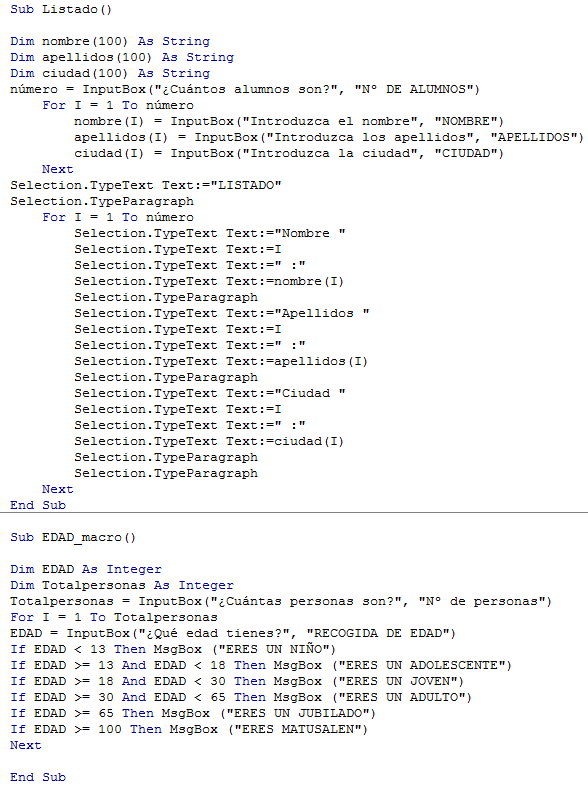
3. La macro suma sólo realiza la suma de 2 números que se introducen mediante Inputbox.
Aleatorios genera 2 números aleatorios de 0 a 999 y realiza la suma.
La macro sumafinal es un pequeño juego en el que el ordenador saca aleatoriamente 2 números y debemos adivinar la suma de estos números.

4. Se generan 10 frases aleatorias a partir de una serie de nombres y unos verbos.

5. Sacamos los resultados de la quiniela de los 14 partidos de la jornada.

6. Se selecciona un texto y al aplicar las macros se consigue con la 1ª que el texto seleccionado se ponga en vertical. En la 2ª se pone al revés.

7. La macro nos pide la base y la altura del rectángulo y calcula el área y el perímetro correspondiente.
8. Macro para pasar de Euros a dolares y viceversa.
9. La macro colores va preguntando como se dicen en inglés una serie de colores. Al final nos indica cuantos colores hemos acertado.
10. Macro para que 2 jugadores jueguen a la carta más alta.

Resumen de las principales órdenes de Visual Basic


Más ejercicios de macros

Examen de otro curso


Más macros

Alan Turing

El documento tiene que contener el siguiente formato:

Encabezado. Alan Turing
Pie de página: Nombre y apellidos del alumno/a. Nº de página.
Portada.
Índice creado con tabla de contenidos.
Tipo de letra: Arial
Tamaño: 11 ptos.
Márgenes: 2 cm derecha e izquierda.
Viñetas y numeración.
Uso adecuado de cursiva y negrita .
Columnas: En parte del documento.NO en todo el documento.
Imágenes.
Formas y SmartArt.


Apartados del  proyecto:

Biografía
Proyectos en los que intervino.(Enigma, Test de Alan Turing, Máquina Alan Turing......)
Qué debe la informática a Alan Turing.
Aplicaciones de los estudios de  Alan turing a la actualidad.
....

Atajos teclado Word

Los siguientes son atajos de teclado que nos permitirán manejar con mas eficacia y rapidez las utilidades de Microsoft Office Word 2007 exprimiendo su gran potencial y utilidad. 

Pulse:..............................Para: 
F1____________________Abrir la ventana de ayuda del programa 
F12___________________Mostrar el cuadro de dialogo "Guardar como" 
Retroceso______________Eliminar un carácter hacia la izquierda 
Suprimir________________Eliminar un carácter hacia la derecha 
CTRL+F4_______________Cerrar la ventana activa 
CTRL+F12______________Mostrar el cuadro de dialogo "Abrir" 
CTRL+N________________Aplicar negrita al texto 
CTRL+K________________Aplicar cursiva al texto 
CTRL+S________________Aplicar subrayado al texto 
CTRL+C________________Copiar el texto u objeto seleccionado 
CTRL+X________________Cortar el texto u objeto seleccionado 
CTRL+V............................Pegar el texto u objeto seleccionado 
CTRL+Z............................Deshacer la ultima acción 
CTRL+Y............................Rehacer la última acción 
CTRL+U............................Crear un nuevo documento 
CTRL+A............................Abrir un documento 
CTRL+R............................Cerrar un documento 
CTRL+G............................Guardar un documento 
CTRL+B............................Buscar texto, formato y elementos especiales 
CTRL+L............................Reemplazar texto, formato específico y elementos especiales 
CTRL+P............................Imprimir un documento 
CTRL+T............................Centrar un párrafo 
CTRL+J.............................Justificar un párrafo 
CTRL+Q...........................Alinear un párrafo a la izquierda 
CTRL+D............................Alinear un párrafo a la derecha 
CTRL+H............................Sangrar un párrafo a la izquierda 
CTRL+F.............................Crear una sangría francesa 
CTRL+1.............................Definir un interlineado simple 
CTRL+2.............................Definir un interlineado doble 
CTRL+5.............................Definir un interlineado de 1,5 líneas 
CTRL+0............................Agregar o suprimir un espacio de una línea antes de un párrafo 
CTRL+Retroceso................ Eliminar una palabra hacia la izquierda 
CTRL+SUPR....................... Eliminar una palabra hacia la derecha 
CTRL+Retorno................... Insertar un salto de página 
CTRL+ = ...........................Aplicar el formato de subíndice 
CTRL+ +(signo más)............ Aplicar el formato de subíndice 
CTRL+MAYÚS+<.................Disminuir el tamaño de fuente 
CTRL+MAYUS+>.................Aumentar el tamaño de la fuente 
CTRL+MAYUS+Barra espacio..Insertar un espacio de no separación 
CTRL+MAYUS+Flecha Der.....seleccionar hasta el final de una palabra 
CTRL+MAYUS+Flecha Izq......Seleccionar hasta el inicio de una palabra 
CTRL+ALT+Punto................Insertar puntos suspensivos 
CTRL+MAYUS+U..................Cambiar las letras a mayusculas 
CTRL+MAYUS+D..................Aplicar doble subrayado 
CTRL+MAYUS+L...................Aplicar versalitas 
CTRL+MAYUS+R...................Quitar la sangria a la izquierda de un parrafo 
CTRL+MAYUS+G...................Reducir una sangria francesa 
CTRL+MAYUS+I....................Aplicar el estilo de Lista con viñetas 
ALT+CTRL+V.......................Dividir la ventana de un documento 
ALT+CTRL+D.......................Cambiar a la vista Diseño de Impresion 
ALT+CTRL+E.......................Cambiar a la vista Esquema 
ALT+CTRL+N.......................Cambiar a la vista Normal 
ALT+CTRL+I........................Activar o desactivar la Vista preliminar 
ALT+CTRL+O.......................Insertar una nota al pie 
ALT+CTRL+C.......................Insertar el simbolo de copyright 
ALT+CTRL+R.......................Insertar el simbolo de marca registrada 
ALT+CTRL+T.......................Insertar el simbolo de maraca comercial 
ALT+CTRL+Inicio..................Examinar documento 
MAYUS+F3..........................Cambiar mayusculas o minusculas 
MAYUS+Retorno..................Insertar un salto de linea 
MAYUS+Flecha derecha........Seleccionar un caracter a la derecha 
MAYUS+Flecha izquierda.......Seleccionar un caracter a la izquierda 
MAYUS+Fin........................Seleccionar hasta el final de una linea 
MAYUS+Inicio.....................Seleccionar hasta el principio de una linea